On this page (6)
cd /etc
Thư mục /etc chứa toàn bộ các tệp cấu hình (configuration files) của hệ điều hành và các ứng dụng/phần mềm cài trên máy.
sudo -i
Lệnh này chuyển sang superuser - root
cd /bin
Thư mục /bin (viết tắt của binary) là nơi chứa các tệp thực thi (các câu lệnh/chương trình chạy) cơ bản nhất của hệ điều hành Linux.
cd /proc
Thư mục /proc (viết tắt của Process) là một thư mục ảo (Virtual File System) đặc biệt trong Linux.
Nó không chiếm dung lượng thật trên ổ cứng, mà chỉ tồn tại trên RAM. Thư mục này đóng vai trò như một cửa sổ cho phép bạn nhìn trực tiếp vào trạng thái hoạt động của Kernel và các tiến trình (Process) đang chạy.
uptime trong Linux dùng để xem thời gian máy tính/server đã hoạt động liên tục kể từ lần khởi động (boot) gần nhất
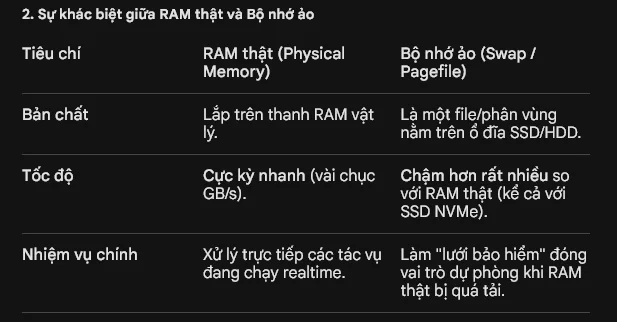
Hiểu thêm về bộ nhớ ảo (Virtual memory / Swap)

Bộ nhớ ảo (Virtual Memory / Swap) là một giải pháp thiết kế của hệ điều hành nhằm dùng tạm một phần dung lượng đĩa cứng (SSD/HDD) để mở rộng cho bộ nhớ RAM thật.
Tại sao lại cần Bộ nhớ ảo (Swap)? RAM thật (Physical RAM) có dung lượng giới hạn và giá thành đắt. Khi bạn mở quá nhiều phần mềm hoặc chạy ứng dụng nặng khiến RAM thật bị đầy (100%):
-
Nếu KHÔNG CÓ bộ nhớ ảo: Hệ điều hành sẽ lập tức bị đơ/treo hoàn toàn, hoặc tự động tắt đột ngột (crash/kill) các ứng dụng đang chạy để giải phóng không gian.
-
Nếu CÓ bộ nhớ ảo: Hệ điều hành sẽ không tắt ứng dụng. Thay vào đó, nó chọn ra những dữ liệu/ứng dụng đang nằm chờ (chưa dùng tới ngay) trên RAM thật và chuyển tạm chúng xuống đĩa cứng (vùng Swap). RAM thật nhờ đó được "dễ thở" hơn để phục vụ các tác vụ cấp bách.
Một số lệnh cơ bản
- whoami: xác định user.
- exit: nếu đang ở user root thì nó sẽ back về home/user còn nếu đang ở home/user thì sẽ thoát terminal.
- sudo -i: Chuyển qua user root.
- pwd: xác định vị trí hiện tại.
- mkdir dev: tạo một thư mục mới
- ls: hiển thị danh sách các file và thư mục. Có các tùy chọn -a, -l, -h, -r, -R, -S, -t.
- touch file.txt: tạo 1 file.
- cp -r [1][2]: Copy toàn bộ thư mục 1 đến 2. Có nhiều option nếu không rõ có thể bấm cp --hepl để xem command.
- mv di chuyển - cắt file hoặc thư mục sang chỗ khác. Đổi tên tệp hoặc thư mục.
- history: Xem lại các lệnh mình đã thao tác trước đó.